

新手教程
自动任务
让 AI 自主完成复杂的多步骤任务
10. 什么是自动任务?
10.1 普通任务 vs 自动任务
| 类型 | 工作方式 |
|---|---|
| 普通对话 | 用户发送指令,AI 执行单个任务,等待下一个指令 |
| 自动任务 | AI 自主拆解目标,连续完成多个子任务 |
10.2 自动任务能做什么
- 将大目标拆解成多个子任务
- 逐个完成任务
- 自动处理遇到的问题
- 无需人工干预
适用场景:
- 批量内容创作:一次性生成多篇文章
- 数据处理:批量整理和转换数据
- 项目开发:完整开发一个小项目
- 流程自动化:自动执行重复性工作
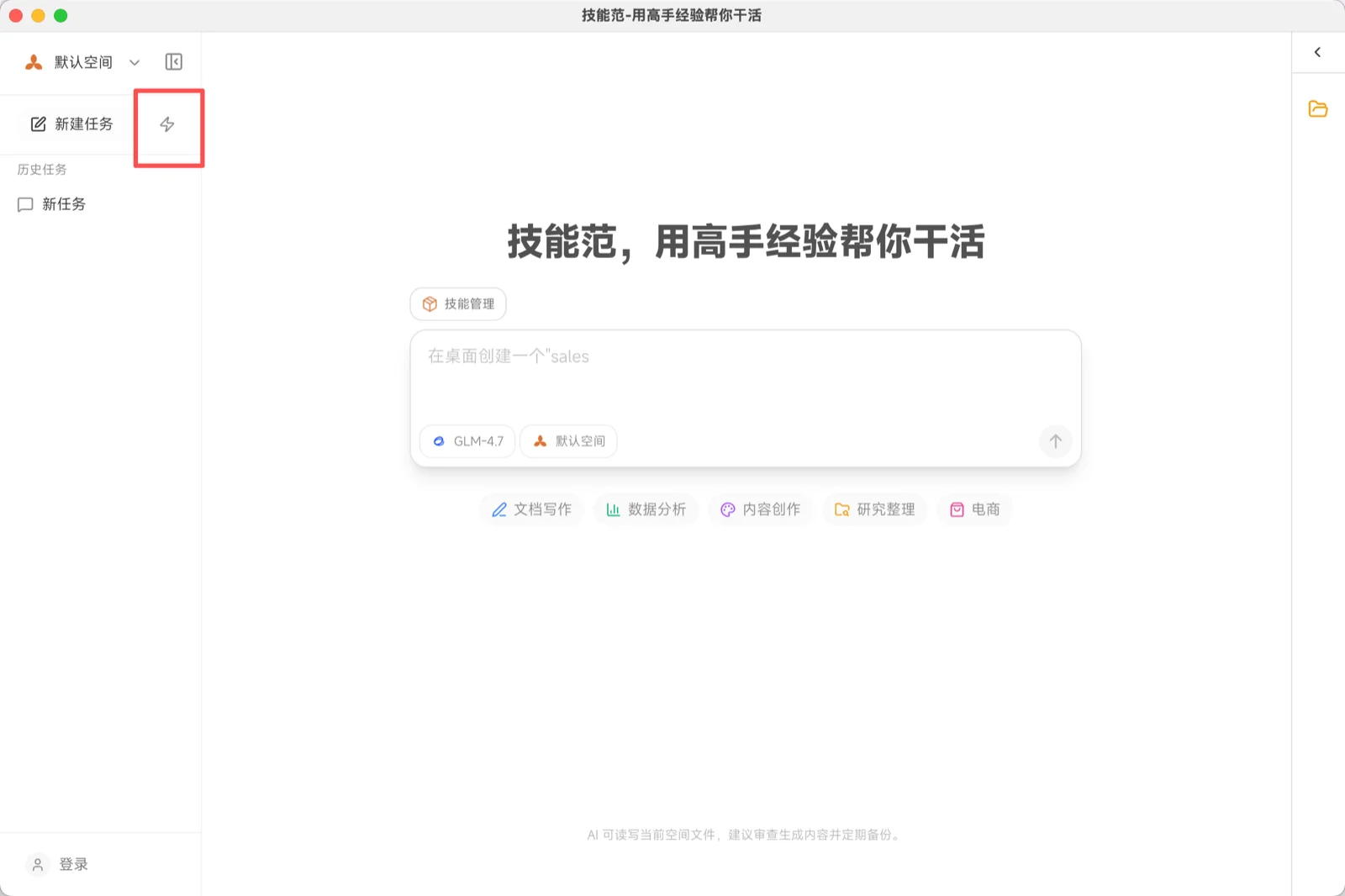
10.3 入口位置
在工作区聊天界面上方,可以看到「自动任务」标签页,点击即可切换。
11. 创建自动任务
创建自动任务分为三个步骤:
11.1 第一步:设置项目
有三种创建方式:
| 方式 | 说明 |
|---|---|
| AI 生成 | 描述目标,让 AI 自动拆解任务 |
| 导入 PRD | 从产品需求文档导入任务 |
| 手动创建 | 自己逐条添加任务 |
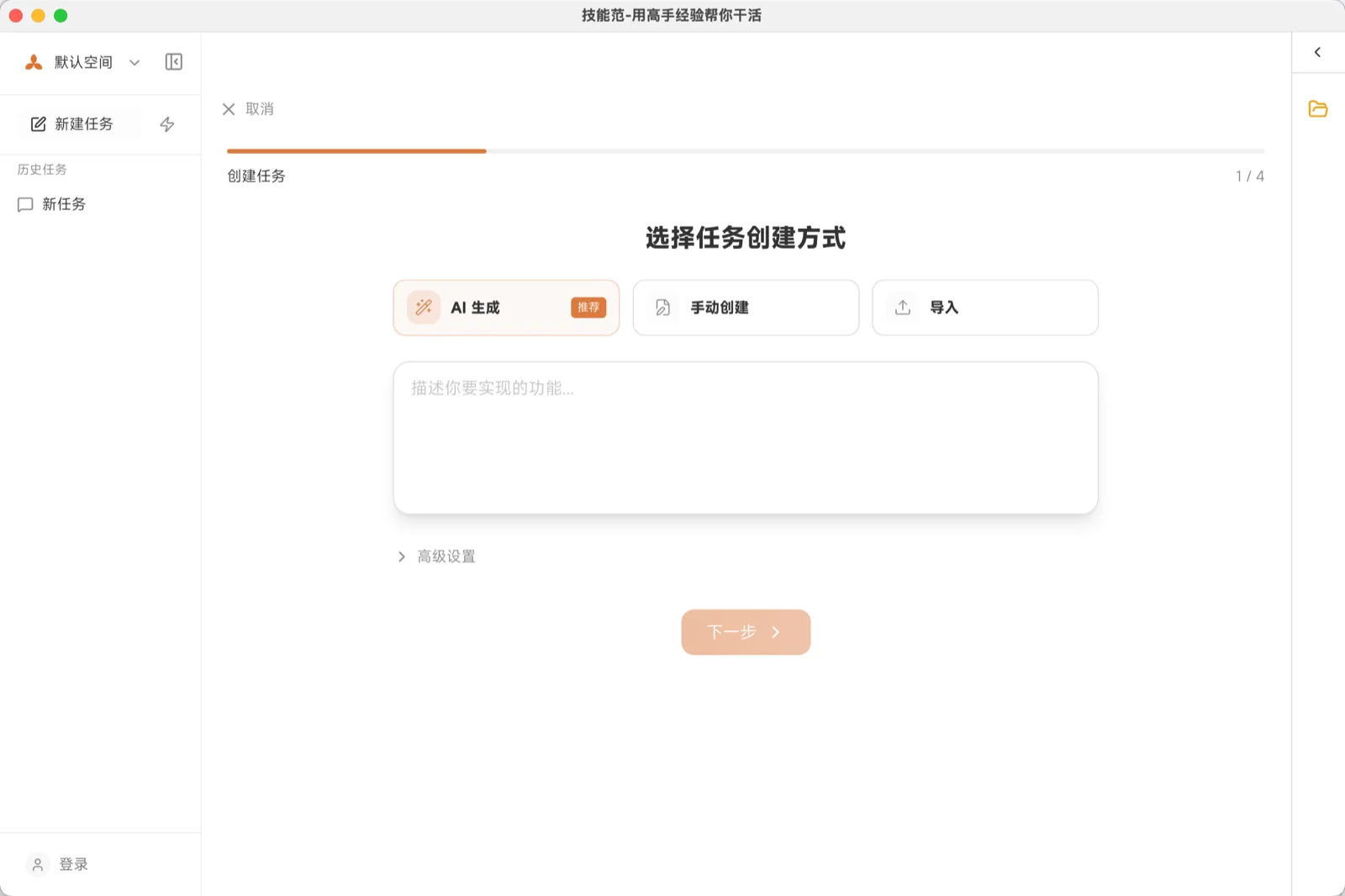
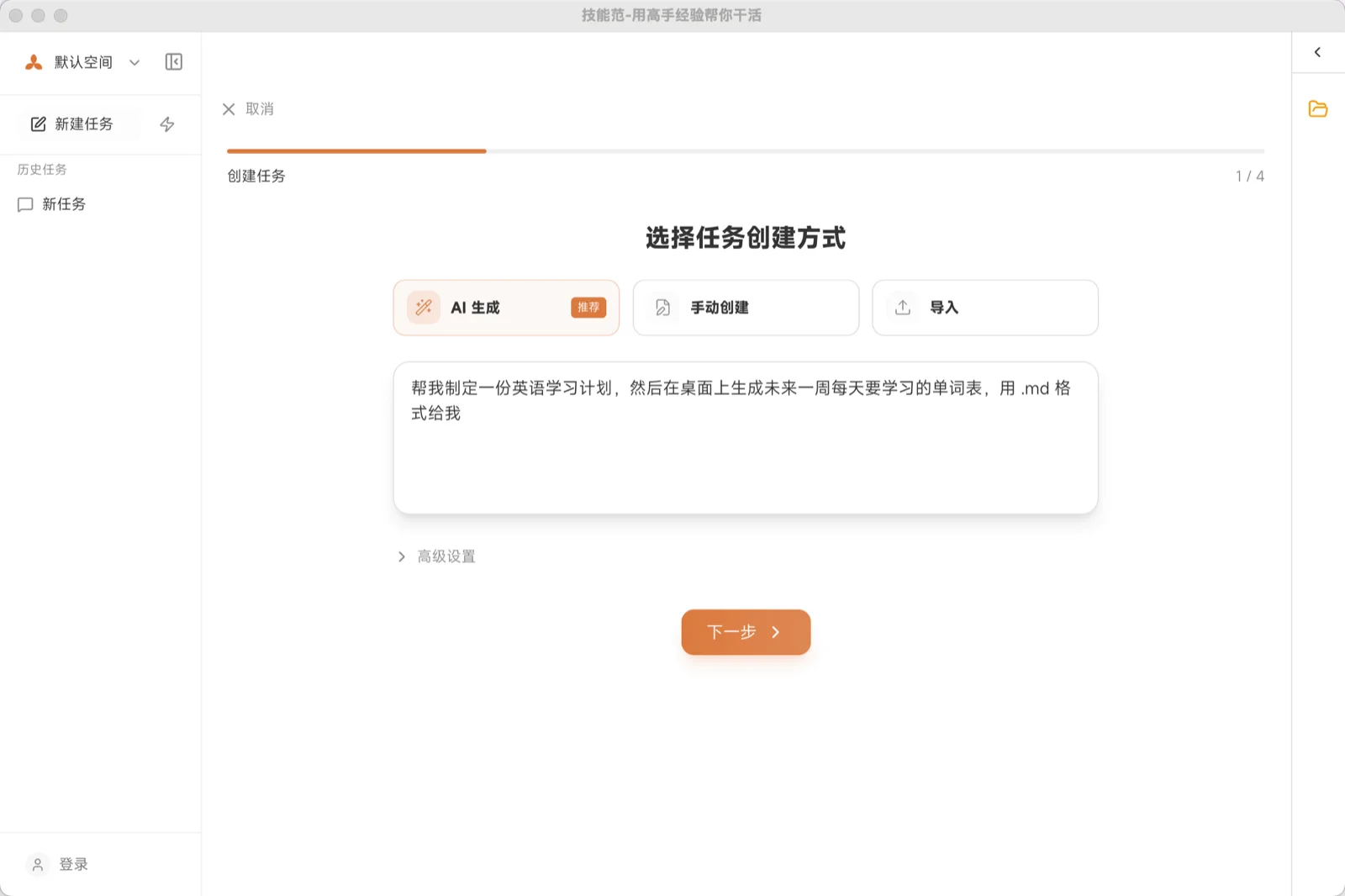
使用 AI 生成时,描述目标示例:
"创建个人博客,包含首页、文章列表页和关于页面"
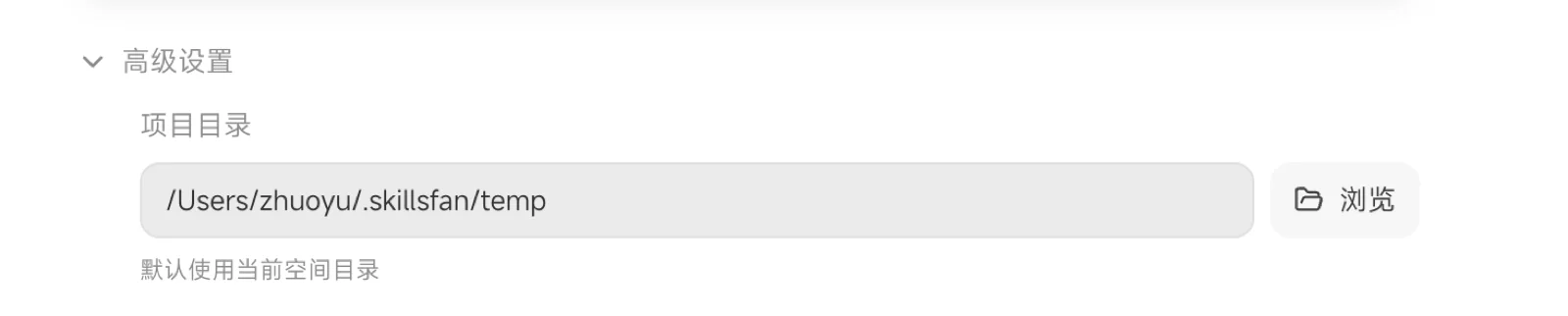
需要选择项目工作目录,AI 生成的文件会保存在这里。
11.2 第二步:编辑任务列表
AI 生成任务列表后,你可以查看和编辑:
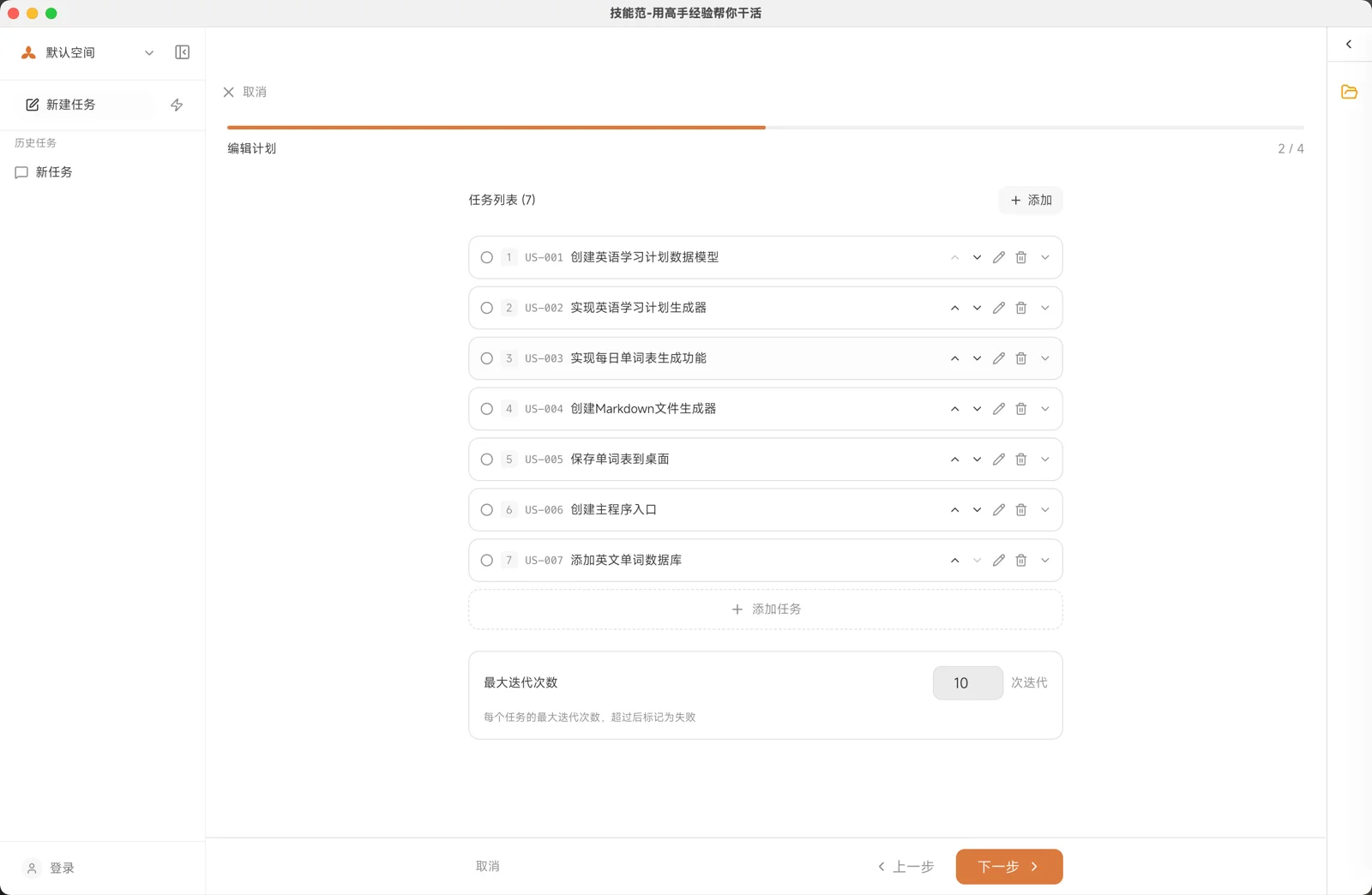
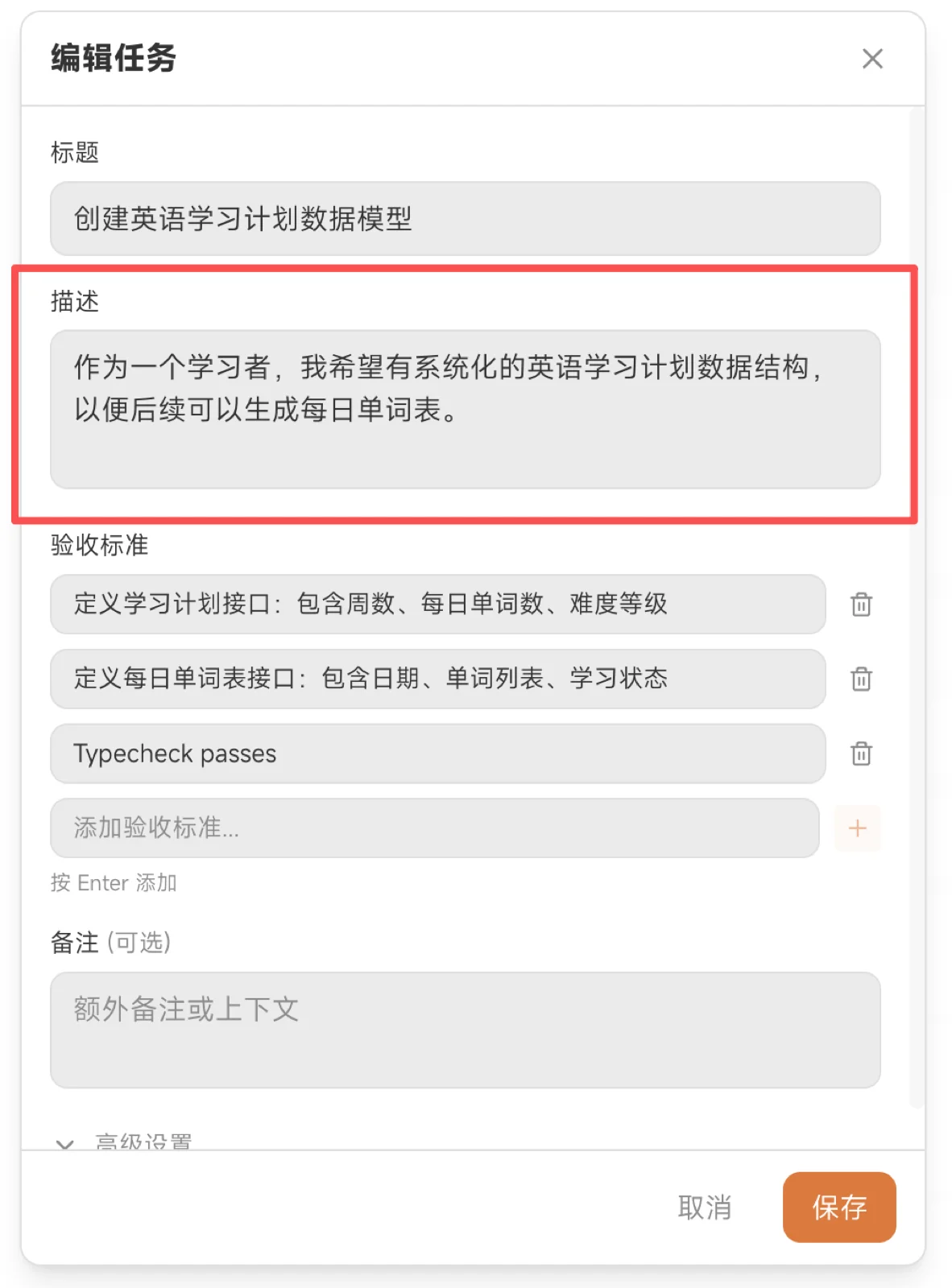
可以进行以下操作:
- 编辑任务描述:让任务更清晰具体
- 设置验收标准:定义任务完成的标准
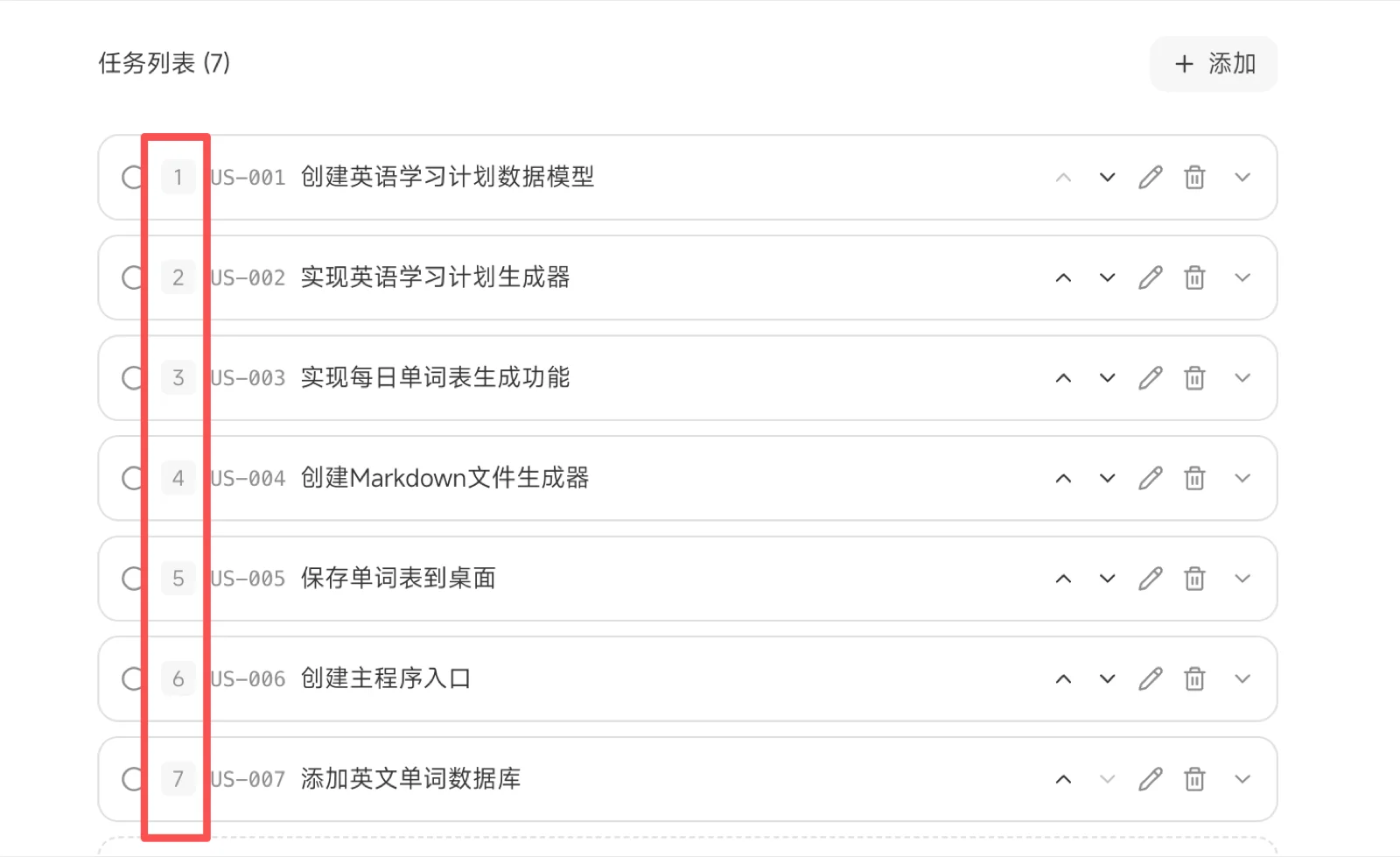
- 调整优先级:拖拽排序任务顺序
- 配置迭代次数:设置最大重试次数
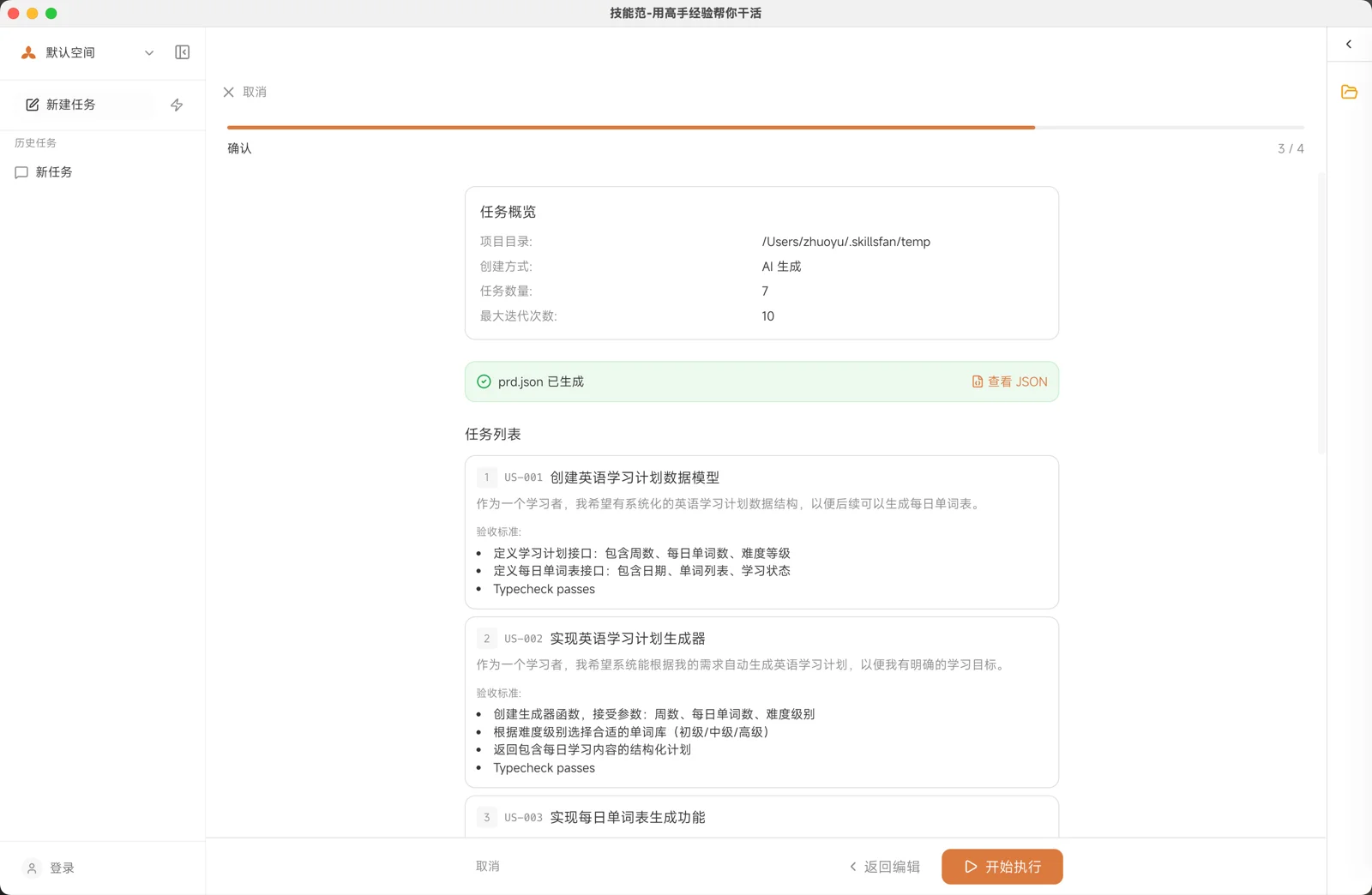
11.3 第三步:确认并执行
检查任务列表无误后,点击「开始执行」启动自动化。
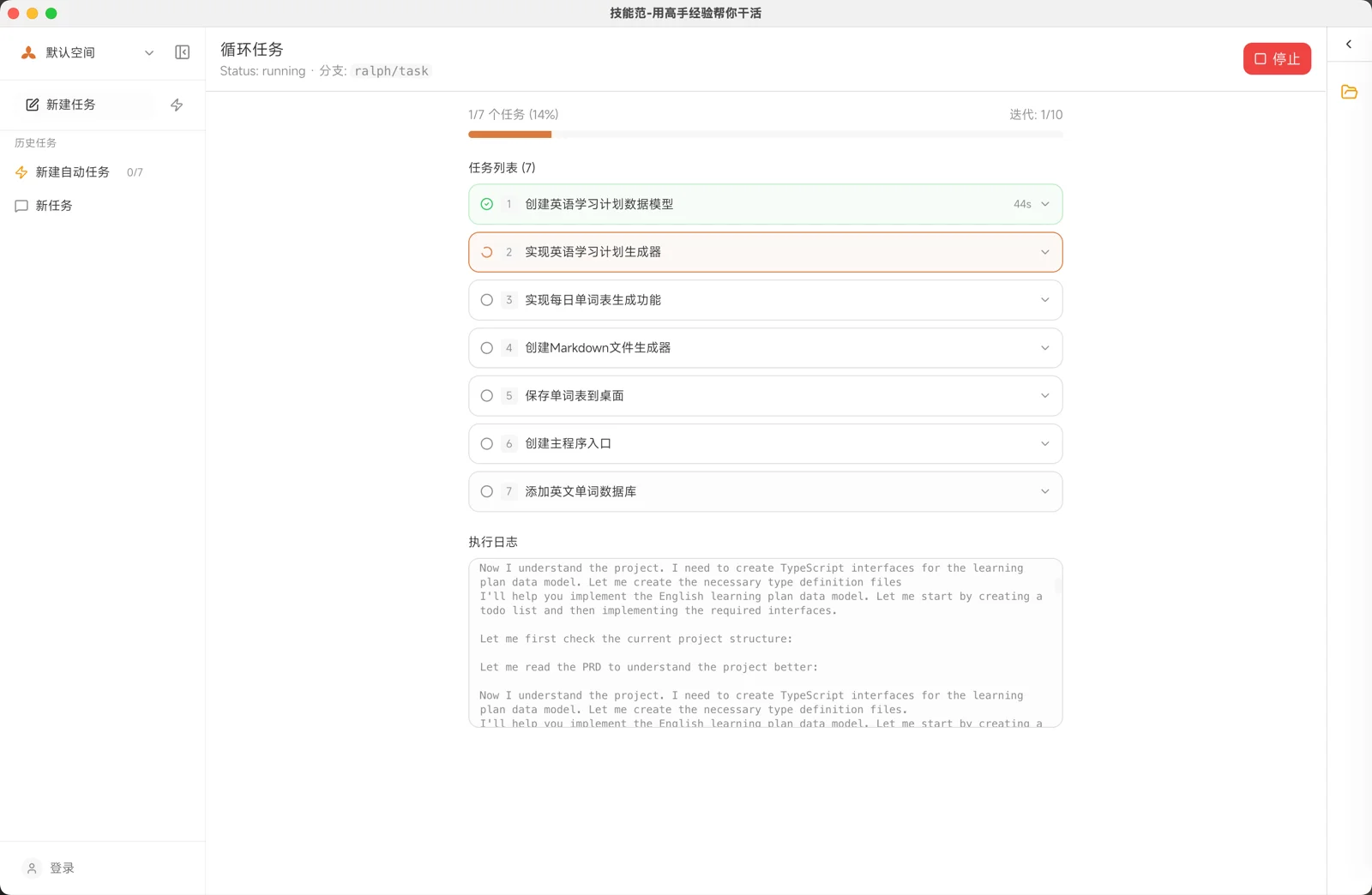
执行过程中可以看到:
- 当前正在执行的任务
- 整体进度条
- 已完成的任务数量
12. 最佳实践
12.1 清晰描述目标
❌ "帮我做一个网站"
✅ "创建一个个人博客网站,包含首页(展示最新文章)、文章列表页、文章详情页和关于我页面,使用 HTML + CSS + JavaScript"
12.2 合理设置任务数量
| 任务复杂度 | 建议迭代次数 |
|---|---|
| 简单任务 | 3-5 次 |
| 中等任务 | 5-10 次 |
| 复杂任务 | 10-15 次 |
12.3 及时检查中间结果
自动任务执行过程中,建议定期查看生成的文件,确保方向正确。
12.4 从小任务开始
刚开始使用时,建议从小规模任务开始,积累经验后再尝试复杂项目。