新手教程
设置配置
自定义 AI 模型、显示主题和系统选项
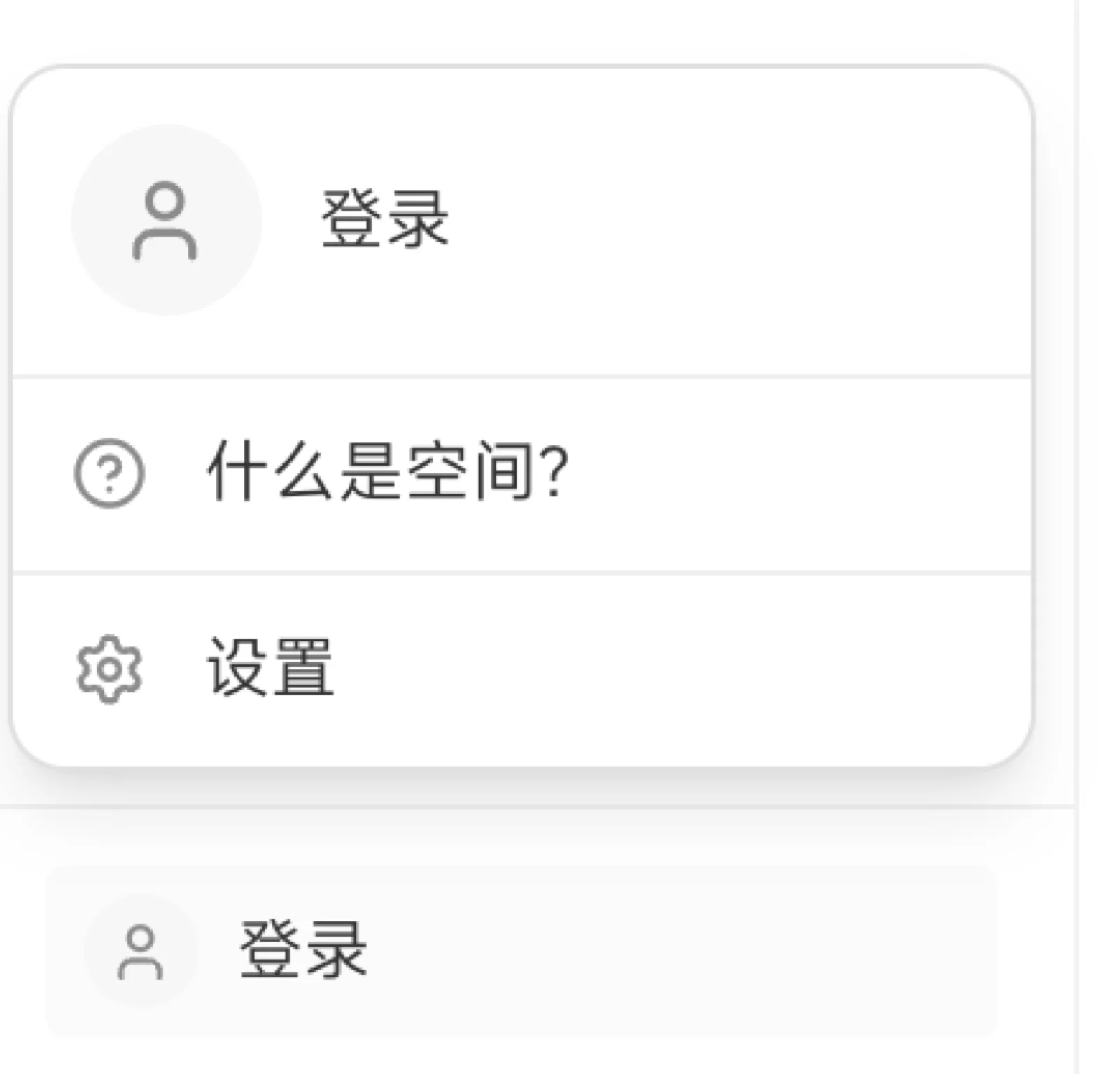
点击工作区左下角头像旁的「设置」图标,进入设置页面。
13. AI 模型设置
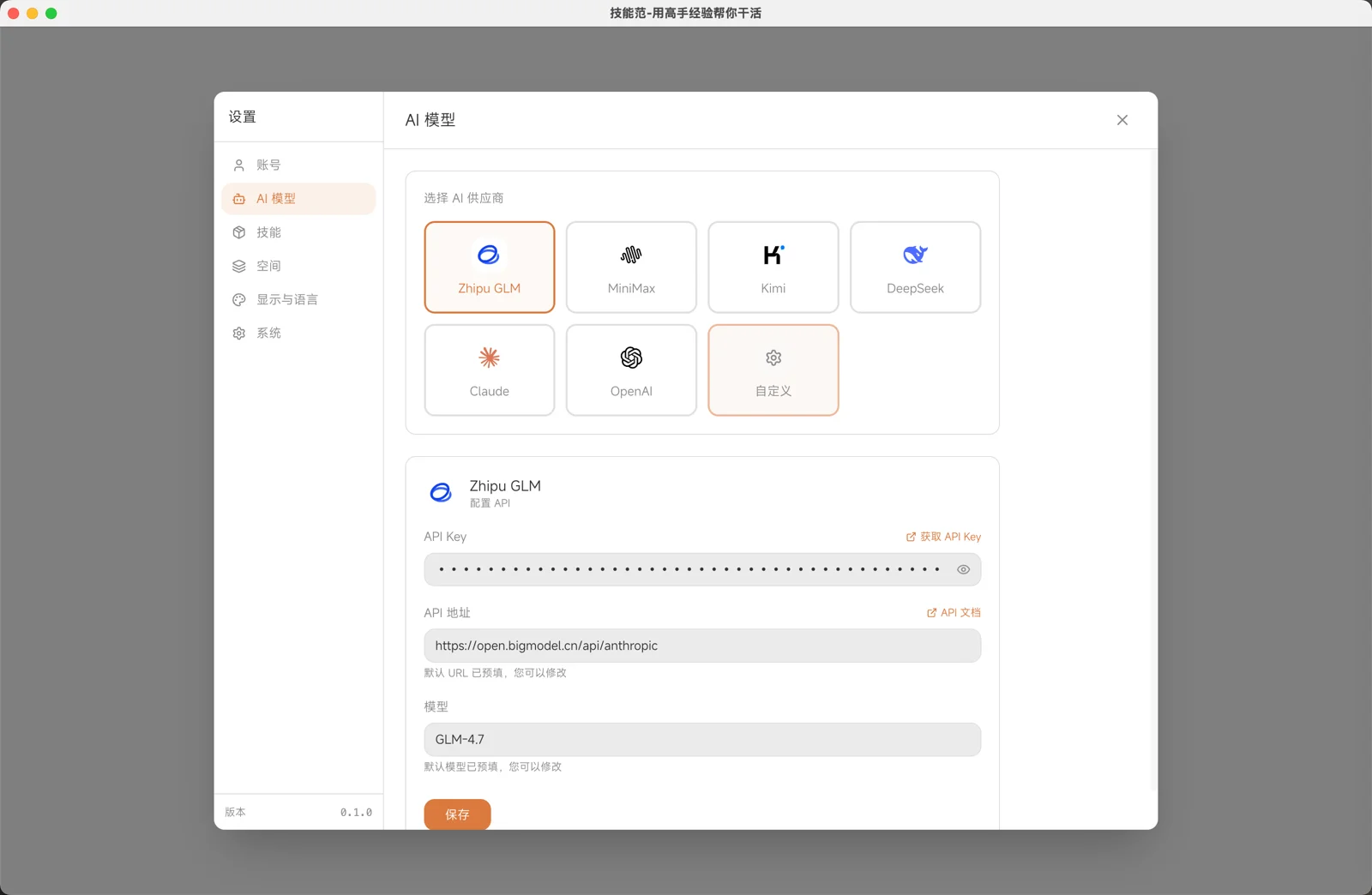
这是最重要的配置,决定使用哪个 AI 服务提供商。
13.1 支持的 AI 提供商
| 提供商 | 特点 |
|---|---|
| DeepSeek | 国产、性价比高 |
| Kimi (Moonshot) | 国产、中文友好 |
| Claude (Anthropic) | 原生支持、效果最佳 |
| OpenAI | GPT 系列模型 |
| 智谱 GLM | 国产模型 |
| MiniMax | 国产模型 |
13.2 切换 AI 提供商
- 在设置页面找到「AI 模型」选项
- 点击当前提供商,展开下拉列表
- 选择新的提供商
- 输入对应的 API Key
- 点击保存
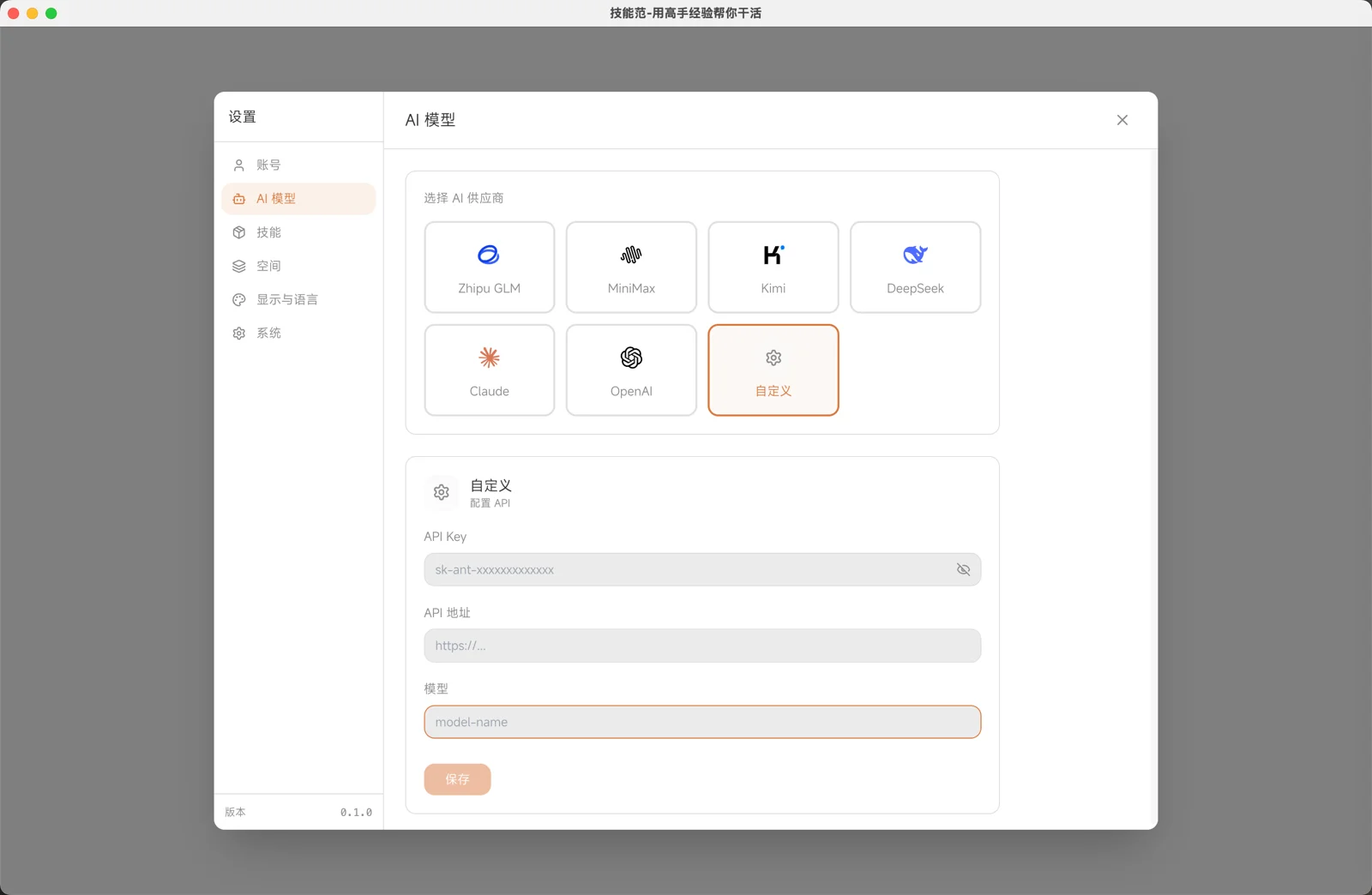
13.3 自定义 API 端点
如果你使用的是自建服务或代理,可以自定义 API 端点地址。
14. 显示与语言
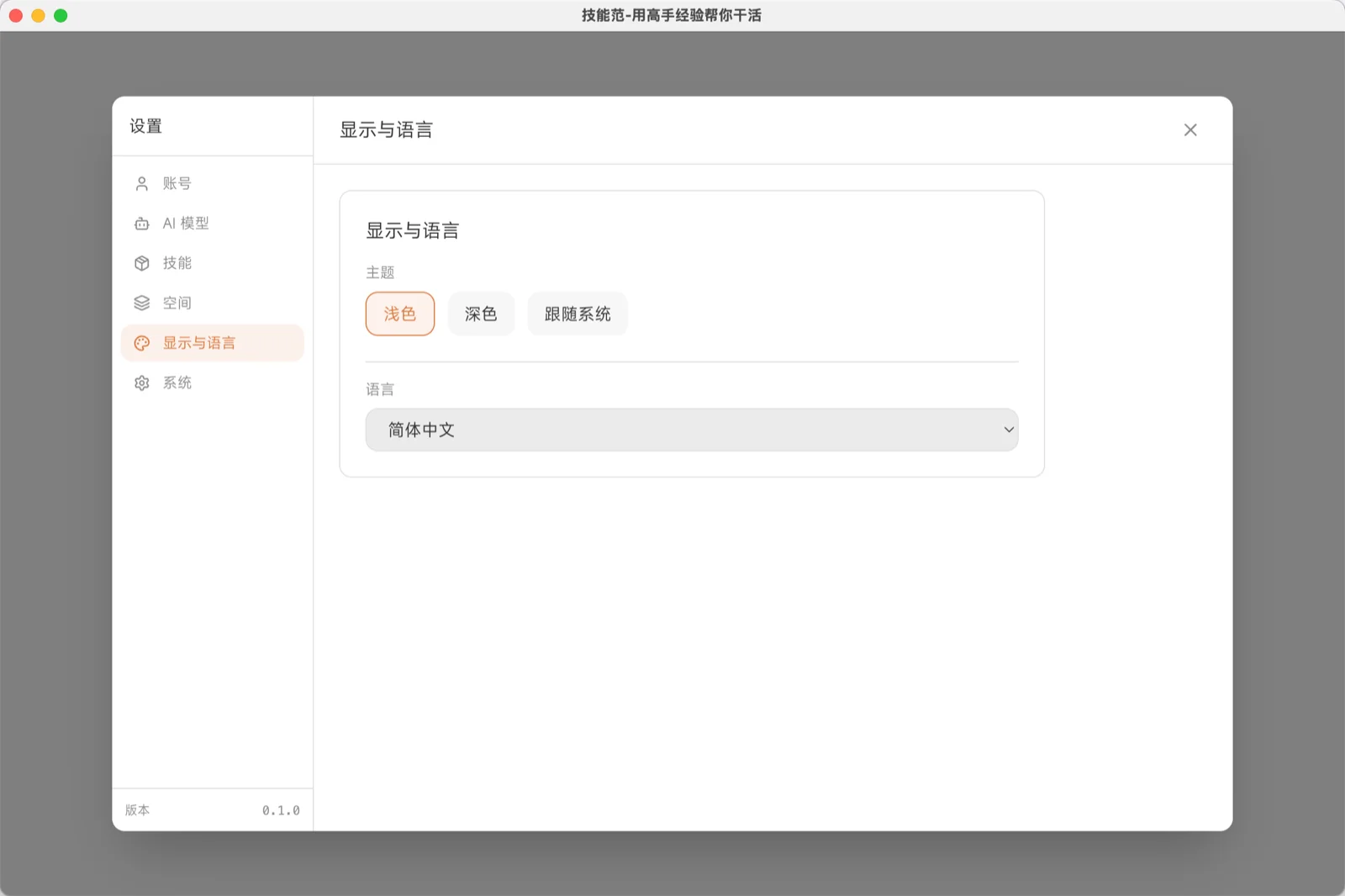
14.1 主题设置
支持三种主题模式:
| 模式 | 说明 |
|---|---|
| 浅色 | 白色背景 |
| 深色 | 暗色背景 |
| 跟随系统 | 自动适应系统设置 |
15. 系统设置
15.1 开机自启
启用后,SkillsFan 会在系统启动时自动运行。
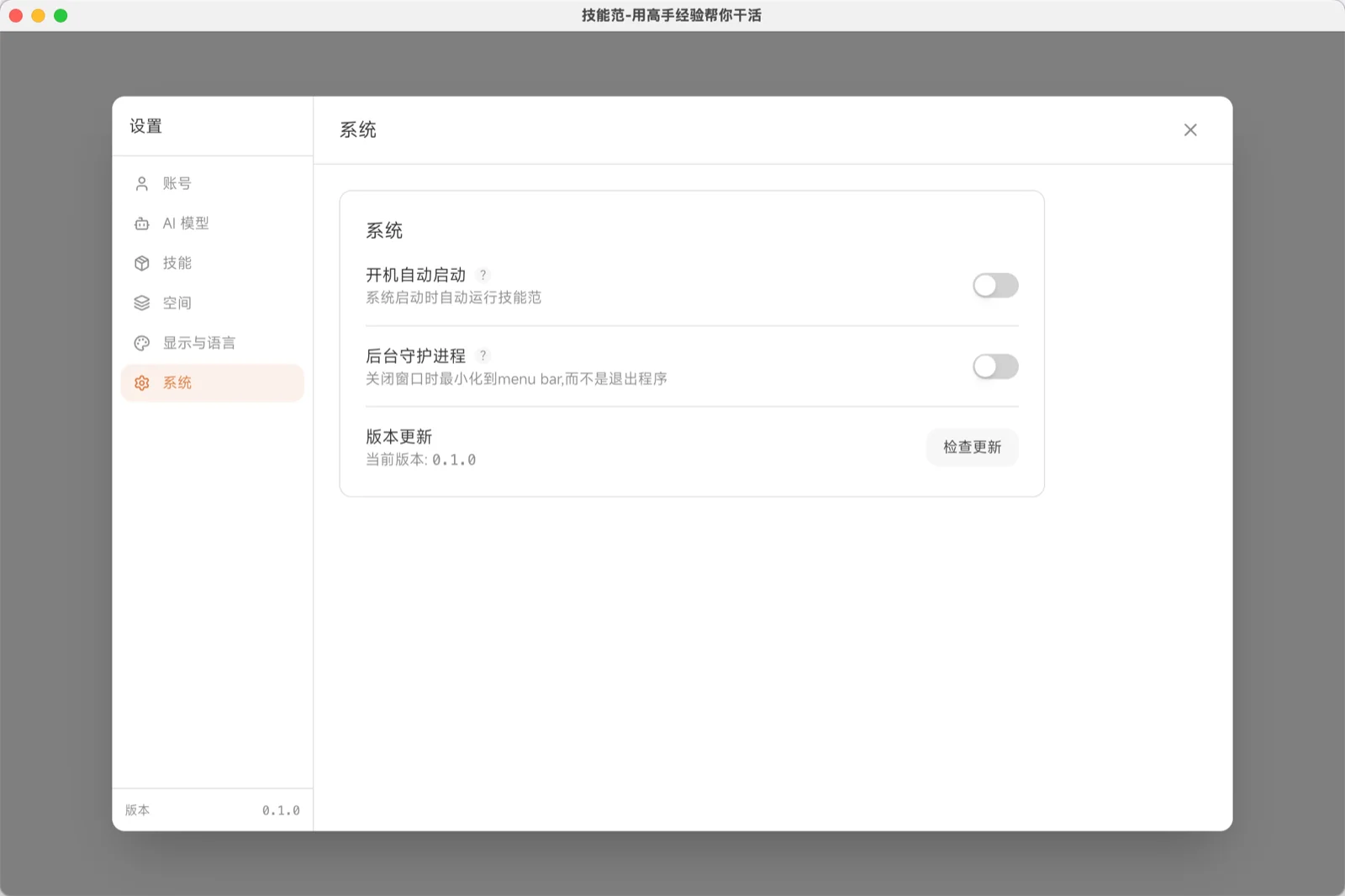
15.2 后台驻留
关闭窗口时,应用继续在后台运行,方便随时唤起。
15.3 检查更新
手动检查是否有新版本可用。
16. 账户管理
16.1 SkillsFan 账户
登录 SkillsFan 账户可以同步设置和数据。
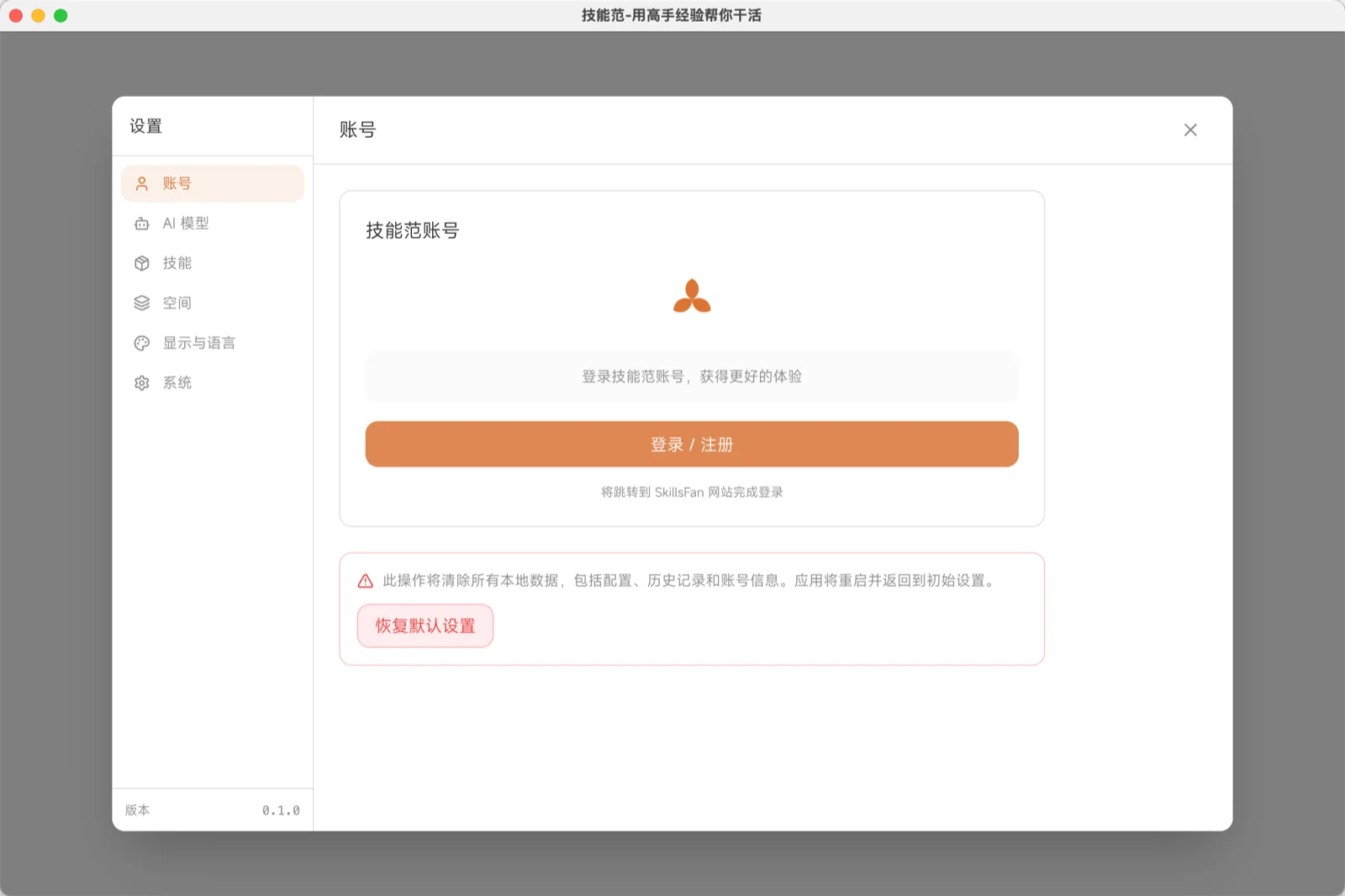
16.2 恢复默认设置
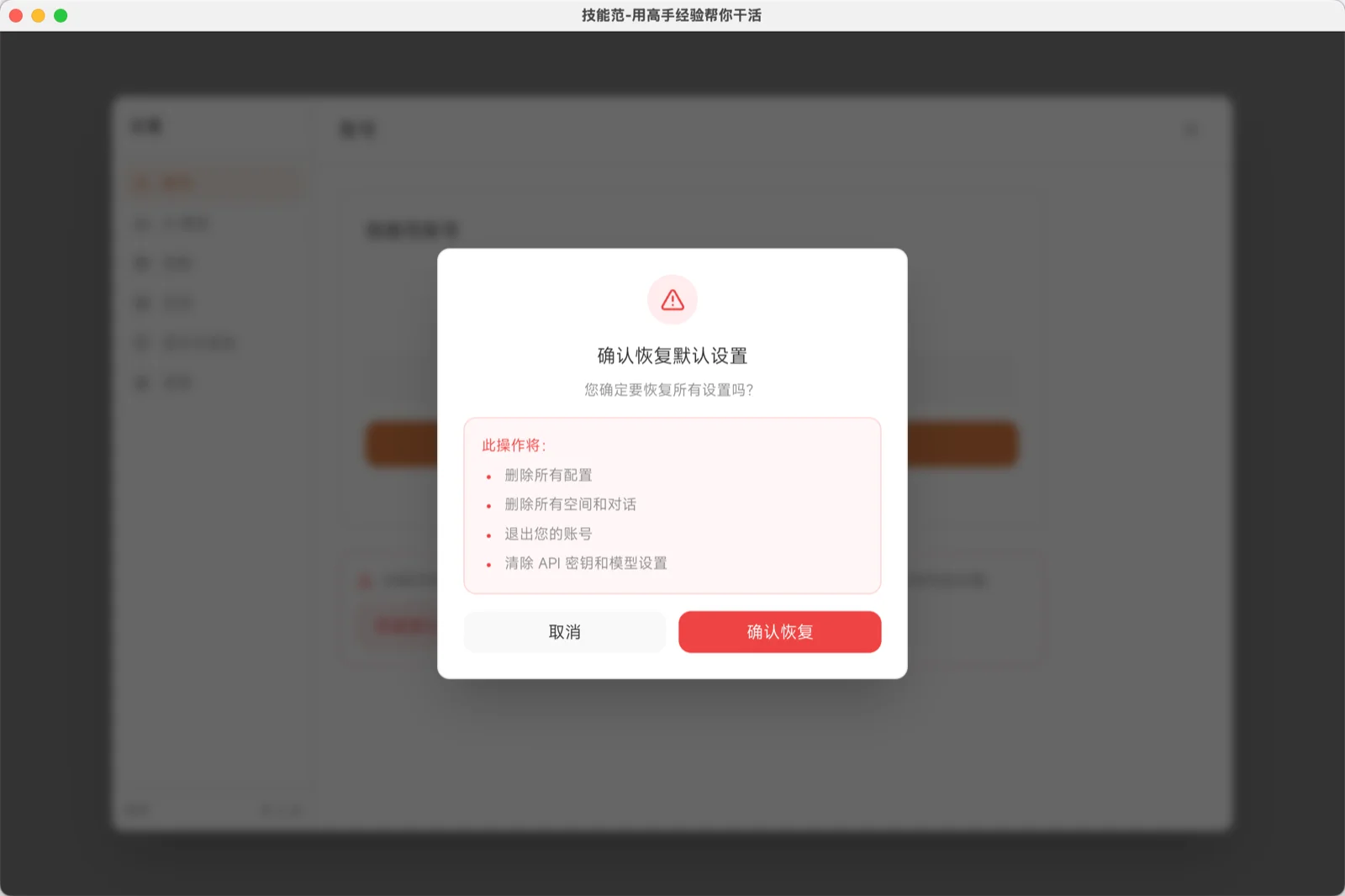
如果遇到问题,可以将所有设置恢复为默认值。
注意:恢复默认设置不会删除你的对话历史和生成的文件。